WhatsApp for iPad 一直是许多用户关心的话题。很多人希望在更大的屏幕上处理消息,因此会搜索 WhatsApp for iPad 的安装方法和使用技巧。需要先说明的是,WhatsApp 长期没有推出独立的 iPad 客户端,所以用户在 iPad 上使用 WhatsApp 时,通常要借助网页版或链接设备功能。只要方法得当,iPad 也能成为管理聊天和文件的实用工具。
第一步是在 iPad 的 Safari 浏览器中打开 WhatsApp 网页版。输入官方网址后,页面会显示二维码。此时打开 iPhone 上的 WhatsApp,进入设置中的已链接设备选项,选择链接设备并扫描 iPad 屏幕上的二维码。完成验证后,iPad 就可以同步显示聊天列表和消息内容。这个过程不需要在 iPad 上重复注册账号,也不会替代手机端的主账号。对于经常在书桌前工作或学习的人来说,用 iPad 回复消息比频繁拿起手机更方便。
为了获得更接近应用的体验,可以把 WhatsApp 网页版添加到 iPad 主屏幕。在 Safari 中打开网页后,使用分享菜单选择添加到主屏幕。这样下次可以从桌面图标直接进入,减少重复输入网址的步骤。使用时建议让 iPhone 保持联网,因为链接设备功能依赖手机端在线。如果手机断电或断网,iPad 端的消息同步可能受到影响。理解这一点可以避免把 WhatsApp for iPad 的网页版误认为完全独立的离线应用。
在功能方面,iPad 上的 WhatsApp 可以发送文字、图片、文件和语音消息,也能查看聊天记录和参与群聊。处理长文档或整理照片时,大屏幕有明显优势。用户可以把重要文件先保存到 iPad 的文件应用中,再根据需要使用。对于需要频繁输入文字的人,外接键盘能提高回复效率。需要注意的是,部分功能在不同地区和不同版本中可能存在差异,因此遇到按钮位置变化时,应以页面实际显示为准。
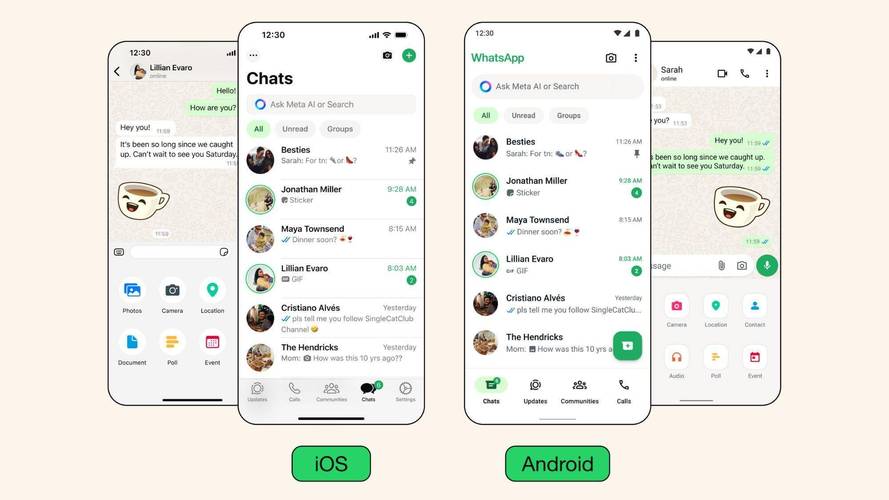
安全使用同样重要。不要在公共 iPad 上长期保持登录状态,使用结束后应主动退出已链接设备。定期检查 iPhone 上的已链接设备列表,移除不认识的设备。不要从非官方渠道下载所谓独立客户端,以免账号信息泄露。保持 iPad 系统浏览器更新,也能减少兼容性问题。只要遵循官方流程,WhatsApp for iPad 的使用体验会比较稳定。
总体来看,WhatsApp for iPad 虽然没有传统意义上的独立应用那样完整,但通过网页版和链接设备功能,用户依然可以在 iPad 上高效处理消息。掌握添加主屏幕、保持手机在线、管理链接设备和注意账号安全这几个要点,就能让 iPad 成为日常沟通的辅助工具。对于想要在大屏幕上使用 WhatsApp 的用户来说,这套方法简单直接,也更容易控制风险。